
Windows系统优化和美化的常用命令
一、Win+R管理员身份运行命令修复系统
1、基础修复工具
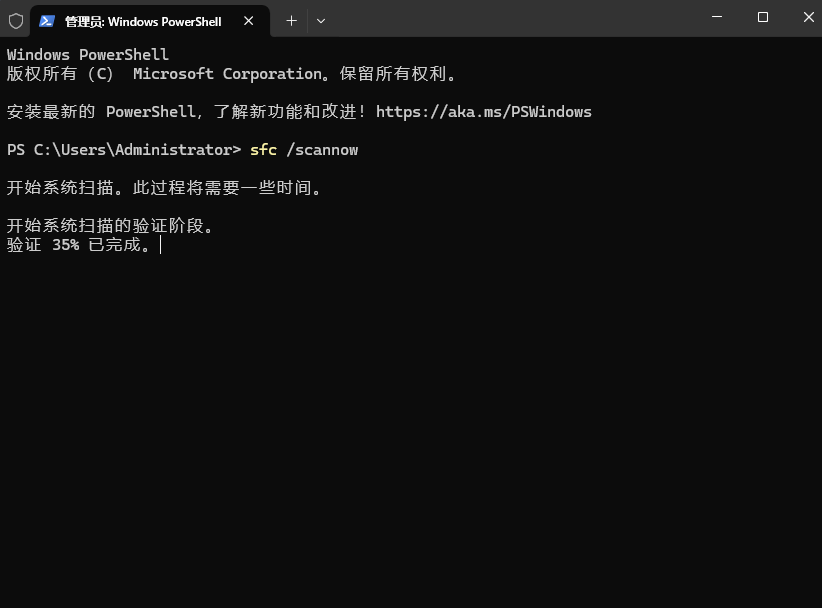
系统文件检查器(SFC)
以管理员身份运行命令提示符,输入:cmd→sfc /scannow
工具会自动扫描并修复受损系统文件,适用于轻微损坏。
磁盘错误检查(CHKDSK)
在命令提示符中输入:cmd→chkdsk C: /f /r
重启后检查磁盘错误并修复(C:为系统盘符)。
2、高级映像修复(DISM工具)
扫描映像健康状态
在命令提示符中输入:cmd回车→DISM /Online /Cleanup-Image /ScanHealth
检查损坏程度
在命令提示符中输入:cmd回车→DISM /Online /Cleanup-Image /CheckHealth
修复映像
在命令提示符中输入:cmd回车→DISM /Online /Cleanup-Image /RestoreHealth
若需指定修复源(如ISO或安装媒体):
在命令提示符中输入:cmd回车→DISM /Online /Cleanup-Image /RestoreHealth /Source:D:\sources\install.wim /LimitAccess
注意:DISM需联网或通过本地源修复核心组件。
二、Win+R管理员身份运行命令清理和优化系统
1, 进入系统恶意软件扫描程序:
win+R输入:mrt回车,
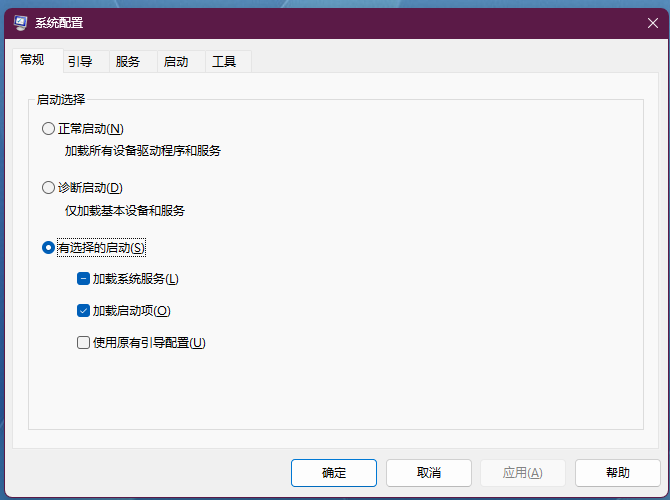
2, 进入启动项优化:
win+R输入:msconfig回车,→引导→高级选型→处理器个数,选择最大数字。
3, 垃圾缓存清理:
win+R输入:%temp%回车→删除文件夹里所有文件
4, C盘系统垃圾清理:
win+R输入:cleanmgr回车→…→按提示操作
5, 系统性能提升:
win+R输入:services.msc→SysMain选择禁用;
6,Win系统更新禁用:
win+R输入:→gpedit.msc→计算机配置→管理模版→Windows组件→windows更新→找到“配置自动更新”→双击后选“禁用”;
win+R输入:→gpedit.msc→用户配置机→管理模版→Windows组件→windows更新→找到“删除使用所有用户更新权限”→双击后选“启用”;
重新启动后,发现“你是用的式最新版本(组策略管理更新权限)”且更新按钮为灰色。如果以后想更新,再按上述步骤反选即可!
三、Mac双系统备份与还原
1,系统启动盘.ISO的制作:
1)打开“软碟通”加载iso文件:点击“文件”,找到磁盘中的iso镜像文件,并双击加载;
2)镜像写入U盘:点击“启动”,在上方菜单栏中,选择→启动→写入硬盘印象;
3)选择路径:先对要写入的U盘格式化,找到相应的U盘,核对映象文件路径,将iso镜像文件写入U盘;(注意:选择路径要谨慎,否则造成其他盘数据丢失,悔之晚矣, 遇到是否确定,一律选择 确定)
4)当进度条完成,并在消息栏中有 “写入完毕 ”字样则写入成功,可以安全拔出U盘。
2,以MacA2251和IMacA1418苹果系统WinPE母盘:24H2_Win11PE为例:
1)利用软碟通等软件制作PE系统盘(可以识别本地磁盘的);
2)进入WinPE环境(必须是可以识别本地磁盘的),运行“WinSnapshot”软件在PE下进行分区的还原和备份;
3)系统分区备份为.SNA格式的镜像文件(无法备份.Gho镜像)。
四、Win几个美化小技巧:
1,Windows系统开机欢迎个性化
win+R输入:→regedit,进入以下路径:
计算机\HKEY_LOCAL_MACHINE\SOFTWARE\Microsoft\Windows NT\CurrentVersion\Winlogon
右边找到:
LegalNoticeCaption;
数值数据:“杭州龙舒过滤设备有限公司”
LegalNoticeText
数值数据:“龙舒过滤 科学分离”
2,图标美化
1)图标文件制作:打开ps的安装位置后按着位置File Formats文件夹,
如:C:\program files\photoshop cc\Adobe Photoshop CS4\Plug-Ins\File Formats,
根据你的位置不同进行改动。复制“ICOFormat”进去;即可添加ICO图标格式插件。
PS打开图片文件---点击图层--点击魔棒--按“Delete”删除背景--保存--另存为“ICO”图表格式;这样就删除了图层底层了。(图标像素必须控制在256X256以内)
2)常规文件夹图标个性化:右键→属性→自定义→更改图标→选择相应的路径→找到图标格式(.ico)文件,选中确定即可!
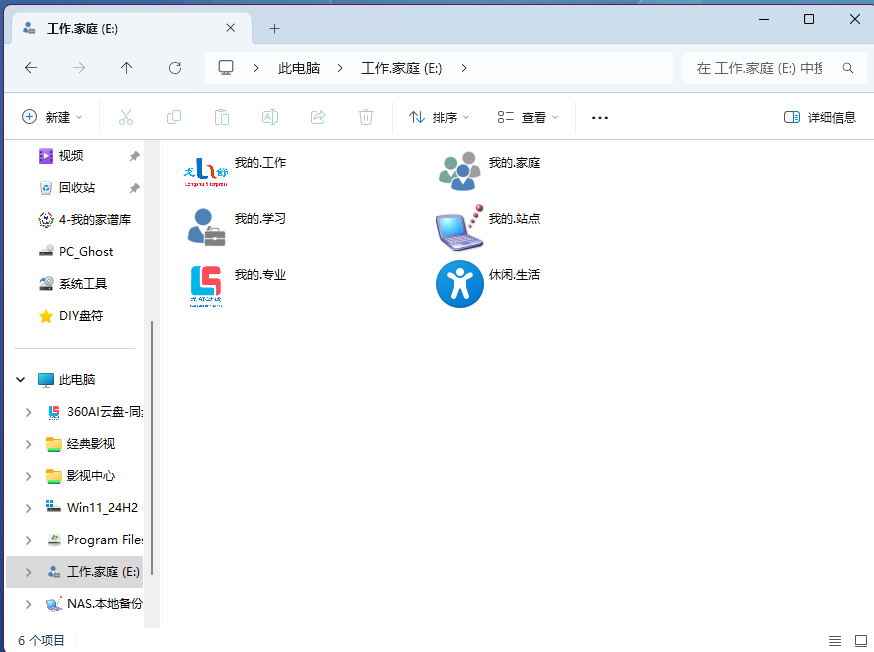
3)分区盘或外界存储盘图标个性化:
将硬盘,U盘,或分区盘盘符更换成自己喜欢的图表,只需进行下面几个步骤:
新建记事本文件,代码编辑如下:
[autorun]
ICON=wenjian.ico,0
保存格式为.inf,文件名扩展为“autorun.inf”
准备一个自己喜欢的图表文件,扩展名如“wenjian.ico”
将两个文件存放在同一根目录下,退出后再刷新即可看到心仪的个性化盘符了。
备注:为了和谐统一,可以将两个文件隐藏,至于扩展名后缀的修改,就不再赘述了。
4)360云盘盘符图标个性化
找到路径如:C:\Program Files (x86)\360\360eyunbox\icons
将图标文件“new_desktop”和“new_desktop_win7”替换成自己的.ico图标格式文件即可;
五、Windows常用的运行命令:
1. cmd - 命令提示符干啥用的:打开一个黑底白字的命令行窗口,让你可以用文字命令操作电脑。怎么用:按 Win + R,输入 cmd,回车,那个经典的黑窗口就出来了。想玩点高级的,比如查IP、关机,直接敲命令就行!小场景:电脑有点小脾气不想关机?输入 shutdown -s -t 0,立刻关机,超霸气!
2. explorer - 文件资源管理器干啥用的:快速打开文件浏览器,就是你平时看文件夹的那个窗口。怎么用:输入 explorer,回车,熟悉的文件界面就来了。小场景:文件管理器突然崩溃了?别慌,用这个命令重启一个,稳得很!
3. msconfig - 系统配置干啥用的:管理开机启动项、系统服务啥的,能让电脑跑得更顺畅。怎么用:输入 msconfig,就能看到启动程序列表和服务选项。小场景:电脑开机慢得像乌龟?来这里把乱七八糟的启动项关掉,瞬间变快车!
4. regedit - 注册表编辑器干啥用的:编辑Windows的注册表,相当于系统的大脑数据库。怎么用:输入 regedit,打开后小心操作,别乱删东西!小场景:想改个系统设置但找不到地方?这里能搞定,不过记得先备份,安全第一!
5. services.msc - 服务管理干啥用的:查看和控制系统里的各种服务,比如打印机、网络啥的。怎么用:输入 services.msc,就能停用、重启服务。小场景:某个服务老出错?来这里把它停了,省心!
6. taskmgr - 任务管理器干啥用的:看看电脑里哪些程序在跑,哪个占资源太多。怎么用:输入 taskmgr,比右键任务栏还快!小场景:电脑卡得像PPT?打开看看,是不是某个软件在偷吃内存,直接干掉它!
7. control - 控制面板干啥用的:打开控制面板,调整各种系统设置。怎么用:输入 control,回车就到。小场景:想改时间、卸软件?这可是老朋友了!
8. devmgmt.msc - 设备管理器干啥用的:管理硬件,比如显卡、声卡啥的。怎么用:输入 devmgmt.msc,就能更新驱动或者查问题。小场景:声音没了?来这里看看声卡驱动是不是跑丢了。
9. diskmgmt.msc - 磁盘管理干啥用的:给硬盘分区、格式化啥的都行。怎么用:输入 diskmgmt.msc,硬盘管理界面就出来了。小场景:新买个硬盘想分两块用?这里一键搞定!
10. calc - 计算器干啥用的:秒开计算器,算账不用愁。怎么用:输入 calc,回车,数字随便玩!小场景:老板问你“这个月花了多少”,算不过来?快开计算器!
11. notepad - 记事本干啥用的:打开记事本,记点啥都方便。怎么用:输入 notepad,随时记笔记。小场景:灵感来了记不住?敲这个,秒记!
12. mspaint - 画图干啥用的:打开画图工具,随手涂鸦。怎么用:输入 mspaint,就能画画了。小场景:想给截图画个圈?这里最简单!
13. snippingtool - 截图工具干啥用的:截屏神器,比自带快捷键还好用。怎么用:输入 snippingtool,随便截。小场景:开会要截个图发群里?用这个,快准狠!
14. osk - 屏幕键盘干啥用的:键盘坏了?用屏幕键盘救急!怎么用:输入 osk,虚拟键盘就蹦出来。小场景:咖啡洒键盘上了?别慌,这招管用!
15. magnify - 放大镜干啥用的:放大屏幕,看不清也能看清。怎么用:输入 magnify,放大镜就来了。小场景:字太小看不清?放大镜伺候!
16. cleanmgr - 磁盘清理干啥用的:清理垃圾文件,释放空间。怎么用:输入 cleanmgr,选个盘清理。小场景:C盘红了?赶紧清一波,舒服!
17. perfmon - 性能监视器干啥用的:监控电脑性能,CPU、内存啥的都看得清。怎么用:输入 perfmon,数据报表全都有。小场景:电脑慢得怀疑人生?查查瓶颈在哪!
18. resmon - 资源监视器干啥用的:比任务管理器还细,看资源用哪里了。怎么用:输入 resmon,细节一览无余。小场景:内存爆了?来这里找元凶!
19. gpedit.msc - 组策略编辑器干啥用的:改系统策略,专业版系统有这功能。怎么用:输入 gpedit.msc,自定义随便搞。小场景:不想让别人乱动你的设置?锁起来!
20. lusrmgr.msc - 本地用户和组干啥用的:管理用户账号和权限。怎么用:输入 lusrmgr.msc,用户列表全在这。小场景:给同事建个账号?简单几步就行!
21. wf.msc - Windows防火墙干啥用的:管防火墙,网络安全靠它。怎么用:输入 wf.msc,设置规则啥的都行。小场景:网络老被蹭?调调防火墙,安心!
22. appwiz.cpl - 程序和功能干啥用的:卸软件、改安装啥的都在这。怎么用:输入 appwiz.cpl,清理开始!小场景:电脑塞满垃圾软件?卸载走起!
23. powercfg.cpl - 电源选项干啥用的:调电源模式,省电还是高性能你说了算。怎么用:输入 powercfg.cpl,随手切换。小场景:笔记本电量告急?调个省电模式!
24. sysdm.cpl - 系统属性干啥用的:改电脑名、设置远程桌面啥的。怎么用:输入 sysdm.cpl,系统信息全在这。小场景:想在家远程办公?这里开远程!
25. dxdiag - DirectX诊断工具干啥用的:查硬件信息,尤其是显卡、驱动。怎么用:输入 dxdiag,游戏玩家必备!小场景:游戏卡顿?看看显卡行不行!
2025年12月06日 搜集整理
 浙公网安备 33011002018342号